Fotografer punya kebebasan untuk menampilkan gambar yang diciptakannya. Fotografer bukan memotret, tapi menciptakan. Setiap fotografer dapat mengemas dan membingkai gambar secara berbeda untuk suatu
yang sama. Untuk memastikan tampilan foto tersebut tetap indah dan menarik, Anda bisa menggunakan
dari majalah Chip Foto Video Digital Edisi 06/2010 berikut ini.
1. Aturan sepertigaKomposisi gambar yang paling populer dan banyak digunakan fotografer adalah "Aturan Sepertiga". Secara umum gambar yang dihasilkan dengan tip ini akan memiliki komposisi yang menarik.
Klasik dan bagus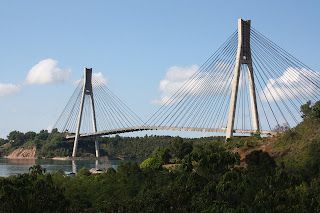
Cara merekam gambar yang paling mudah adalah dengan meletakkan subyek di tengah-tengah. Namun, kalau terlalu sering, gambar yang dihasilkan cenderung membosankan. Solusi tercepat untuk mengatasi masalah tersebut adalah dengan menggunakan Aturan Sepertiga. Aturan Sepertiga adalah membagi bidang gambar menjadi tiga bagian secara horizontal dan vertikal yang masing-masing terbagi oleh garis imajiner. Kemudian, garis cakrawala gambar diletakkan di salah satu garis tersebut. Sedangkan subyek utama diletakkan di salah satu titik perpotongan yang terbentuk oleh garis imajiner tersebut. Data gambar : Canon EOS 450D * 41,0 mm * f/12,9 * 1/249 detik * ISO 200 * Jam 08:20:50 * 25 April 2010. Lokasi : Batam
Tidak asal-asalan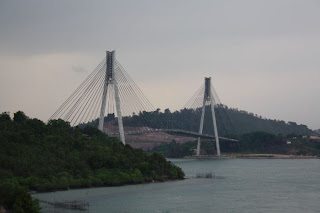
Walaupun Aturan Sepertiga cukup efektif untuk mendapatkan gambar dengan komposisi yang baik, penggunaannya tidak boleh asal-asalan. Seperti pada gambar di atas, walaupun bagian yang paling menariknya adalah menara suar-nya, bangunan disampingnya yang sudah berusia ratusan tahun yang memiliki seni arsitektur yang menarik tidak boleh terpotong. Anda dapat memperluas cakupan gambarnya supaya hasilnya lebih baik. Data gambar : Canon EOS 450D * 55,0 mm * f/6,4 * 1/79 detik * ISO 200 * Jam 17:08:42 * 24 April 2010. Lokasi : Batam.
Gambar Jembatan Barelang mungkin akan lebih baik jika Satpam restoran-nya gak rese. Dan saya juga salah strategi. Mustinya pura-pura mau makan di restorannya. Kesempatan dan strategi yang pas untuk mendapatkan angle yang baik juga menjadi hal yang perlu diperhatikan. Cuaca juga sebaiknya berpihak kepada Anda agar langit bisa membiru dengan awan-awan yang tipis.
2. Spiral Fibonacci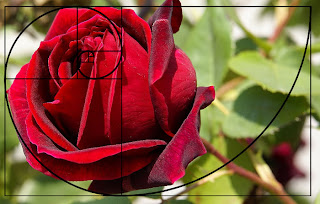
Untuk scene yang memiliki unsur garis lengkun yang dominan, pertimbangkan untuk menggunakan dasar komposisi Spiral Fibonacci. Komposisi tersebut merupakan representasi grafis dari suatu urutan nomor yang didapatkan dari penjumlahan dua angka sebelumnya: 0, 1, 1, 2, 3, 5, 8, 13, ... Yang mengejutkan, bentuk spiral tersebut cocok dengan sejumlah elemen visula yang terdapat di sekeliling kita, seperti pada rumah kerang, bunga, gelombang laut, dan sebagainya.
Dalam pengaturan komposisi, Spiral Fibonacci dapat digunakan untuk memperkirakan susunan elemen-elemen visual di dalam bingkai gambar. Bila elemen-elemen tersebut disusun dengan baik, alur dari Spiral Fibonacci sangat bermanfaat untuk mengarahkan pandangan mata pada obyek utama gambar.
3. Ruang Aktif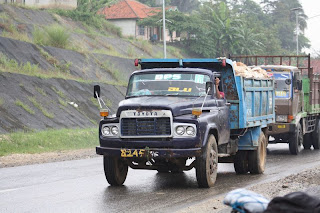
Saat melihat sebuah obyek bergerak, secara naluriah mata akan mengikuti ke mana obyek akan bergerak. Namun, saat melihat gambar obyek bergerak dan tiba-tiba ruang di depannya habis, muncul rasa ingin tahu ke arah mana obyek tersebut bergerak. Akhirnya perasaan tersebut membuat gambar menjadi kurang menarik. Karena itu, pada foto obyek bergerak, perlu diberikan ruang gerakan di depannya supaya ruang tersebut tidak "mati". Ruang gerakan tersebut dinamakan sebagai ruang aktif. Data gambar : Canon EOS 450D * 80,0 mm * f/4,0 * 1/99 detik * ISO 320 * Jam 12:55:33 * 12 Juni 2010. Lokasi : Citatah, Padalarang.
4. Bekerja dengan Elemen GarisElemen garis mudah ditemukan pada pagar, jalan, jembatan, atau terowongan. Jika digunakan dengan tepat, memasukkan elemen garis ke dalam gambar sangat efektif untuk meningkatkan daya tarik foto.
Dinamika untuk setiap foto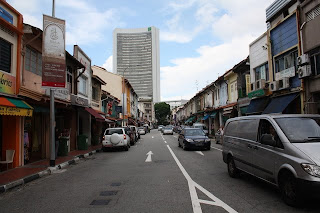
Jika Anda telah mengidentifikasi adanya elemen garis, elemen tersebut harus diposisikan tepat di dalam bingkai. Idealnya, elemen garis diagonal ditempatkan pada sisi kanan atas ke sisi kiri bawah. Dengan demikian, garis-garis diagonal yang terpusat ke satu titik tersebut dapat menarik perhatian mata ke satu titik.
Dalam prakteknya, efek paling optimal dari elemen garis dapat dicapai jika pemotretan dilakukan dengan menggunakan lensa
wide-angle. Lensa tersebut dapat menampilkan perubahan perspektif yang signifikan untuk menciptakan efek kedalaman. Data gambar : Canon EOS 450D * 18,0 mm * f/9,9 * 1/199 detik * ISO 200 * Jam 14:02:14 * 25 April 2010. Lokasi : Arab Street, Singapura.
5. Detail Gambar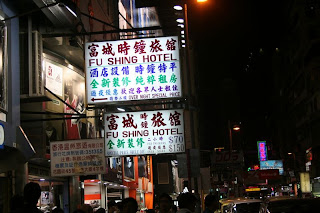
Banyak sekali motif menarik yang ada di sekitar kita. Supaya tampilan motif tersebut lebih menonjol, kita bisa memotretnya dari dekat untuk merekam detailnya, atau dengan membatasi area gambar dengan menggunakan fasilitas zoom lensa. Semakin banyak detail yang terekam, semakin jelas pesan yang ingin disampaikan lewat gambar. Robert Capa, seorang fotografer perang yang sangat terkenal pernah berkata, "jika gambar tidak cukup baik, Anda tidak cukup dekat saat mengambilnya". Dengan memotret dari dekat, detail gambar dapat dipilih dengan lebih tepat. Data gambar : Canon EOS 350D * 40,0 mm * f/6,3 * 1/79 detik * ISO 400 * Jam 21:44:41 * 19 Nopember 2007. Lokasi : Kowloon, Hong Kong.
6. Gunakan Frame dari Alam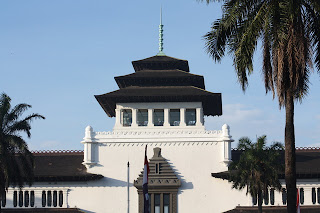
Saat gambar banyak melibatkan ruang kosong, sering kali batas gambar hilang tak berarti. Untuk mempertegas batas-batas gambar, Anda dapat menambahkan frame alami, seperti ranting pohon, daun, pintu, atau jendela. Jika digunakan dengat tepat, frame-frame alam tersebut juga dapat membatsi elemen gambar yang tidak perlu sehingga perhatian mata dapat langsung tertuju pada obyek utama. Data gambar : Canon EOS 450D * 75,0 mm * f/8,0 * 1/319 detik * ISO 200 * Jam 06:58:43 * 13 Juni 2010. Lokasi : Gedung Sate, Bandung.
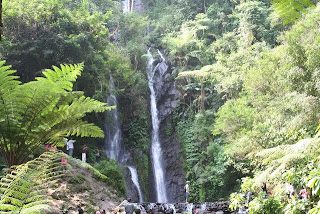
Bila perlu, frame tersebut tidak harus fokus. Kecuali, frame tersebut memiliki motif yang cukup penting dan merupakan bagian yang tidak terpisahkan dari gambar. Seperti pada air terjun yang diambil dengan aperture f/7,1 untuk memperoleh detail latar belakang dan daun yang menjadi frame-nya. Data gambar : Canon EOS 350D * 33,0 mm * f/7,1 * 1/99 detik * ISO 400 * Jam 14:07:24 * 26 Juni 2006. Lokasi : Curug Cilember, Bogor. Catatan : coba ambil dengan aperture f/16, bandingkan hasilnya. Atau gunakan tripod dengan 1/4 detik, ISO 100.
7. Buat Lebih Sederhana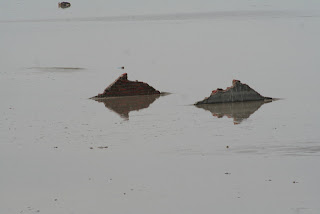
Hindari menggunakan elemen visual gambar yang berlebihan. Foto yang hanya menampilkan elemen visual seperlunya saja sering kali memiliki tampilan yang lebih menawan. Data gambar : Canon EOS 450D * 220,0 mm * f/10,0 * 1/499 detik * ISO 200 * Jam 14:25:55 * 27 Maret 2009. Lokasi : Lumpur Lapindo, Sidoarjo.
Memaksimalkan Elemen Visual Gambar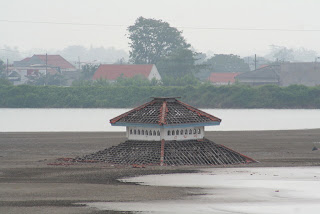
Apa yang ingin kita perlihatkan? Apa pesan yang ingin disampaikan? Jawaban pertanyaan tersebut harus ditemukan sebelum kita melakukan pengaturan komposisi gambar sehingga kita bisa memilih elemen visual seperlunya saja. Data gambar : Canon EOS 450D * 300,0 mm * f/10,0 * 1/499 detik * ISO 200 * Jam 14:35:19 * 27 Maret 2009. Lokasi : Lumpur Lapindo, Sidoarjo.
Dalam fotografi juga berlaku aturan: Jika ada lebih dari satu tema yang ingin disampaikan, lebih baik membuatnya ke dalam beberapa foto. Karena, tidak mudah menggabungkan banyak obyek (atau pesan) dalam satu gambar yang menarik. Cara paling mudah yang sering dilakukan untuk membuat obyek gambar lebih menarik adalah dalam teknik
selective focusing. Teknik menggunakan aperture besar untuk membuat latar belakang obyek menjadi "
blur".
Close-Up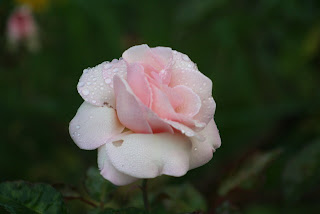
Untuk mendapatkan kesan yang lebih kuat, gambar bisa dipotong menjadi bagian yang lebih kecil sehingga mendapatkan gambar
close-up. Hal tersebut dapat dilakukan dengan mudah lewat
software pengolah gambar di komputer. Data gambar : Canon EOS 350D * 205,0 mm * f/5,6 * 1/399 detik * ISO 400 * Jam 06:53:02 * 17 Juni 2009. Lokasi : Jayagiri, Lembang, Bandung.
8. Vertikal atau Horizontal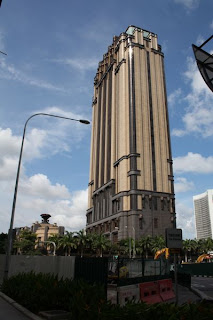
Dikarenakan mata manusia lebih terbiasa melihat sesuatu dalam format
landscape (atau horizontal), kebanyakan foto juga diambil dalam format horizontal. Oleh sebab itu, bidang sensor dan viewfinder pada kamera juga mengadopsi format tersebut. Hanya saja, format tersebut tidak menjanjikan tampilan yang selalu menarik. Pada situasi tertentu, di mana elemen garis vertikal sangat dominan, gambar yang diambil dalam format
portrait (atau vertikal) cenderung lebih baik.
Elemen garis horizontal dapat memberikan kesan leluasa dan lebar. Sedangkan elemen garis vertikal memberikan kesan tinggi dan gagah. Oleh karena itu, format horizontal sering digunakan pada foto pemandangan, sedangkan format vertikal digunakan pada foto potret. Data gambar : Canon EOS 450D * 18,0 mm * f/11,3 * 1/319 detik * ISO 200 * Jam 15:05:09 * 25 April 2010. Lokasi : Bugis Junction, Central Distric, Singapura.
9. Struktur dan Pola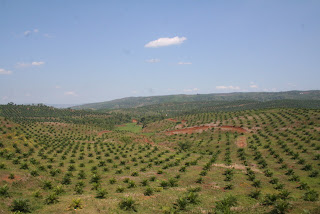
Di sekeliling kita, mudah sekali ditemukan bentuk dan pola berulang, baik di alam maupun buatan manusia. Untuk menjadikan obyek tersebut menarik dari sisi fotografis, Anda hanya perlu memilih perspektif dan focal length lensa yang digunakan dengan tepat.
Semakin besar struktur dan semakin pendek focal length lensa, maka struktur tersebut akan memiliki kesan yang lebih kuat. Namun, Anda jangan hanya terpaku pada struktur dan pola dari scene yang luas. Dalam detail obyek makro yang berukuran kecil, terkadang terdapat struktur dan pola yang menarik jika direkam dalam bidang foto yang terbatas. Data gambar : Canon EOS 350D * 18,0 mm * f/13,0 * 1/399 detik * ISO 400 * Jam 13:25:13 * 18 Juli 2009. Lokasi : Cikidang, Sukabumi, Jawa Barat.
10. Tidak Meremehkan Komposisi Simetris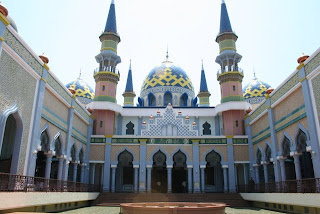
Secara umum, tip kesepuluh ini sedikit bertentangan dengan aturan komposisi. Namun, aturan komposisi terpenting dalam fotografi adalah "pilihan terbaik". Yang dimaksud dengan "pilihan terbaik" bisa apa saja, termasuk komposisi simetris. Walaupun kompisi tersebut cenderung statis, komposisi tersebut terkadang mampu memberikan hasil yang terbaik. Komposisi simetris paling sering digunakan dalam foto arsitektur. Komposisi tersebut memudahkan mata mengenali
scene secara keseluruhan dan memberikan bobot yang sama untuk setiap elemen visual gambar. Data gambar : Canon EOS 350D * 18,0 mm * f/11,0 * 1/319 detik * ISO 400 * Jam 12:53:04 * 6 Maret 2009. Lokasi : Masjid Agung Tuban, Jawa Timur.
11. Perspektif baruJika semua obyek diambil dengan ketinggian yang sejajar, hasilnya cenderung biasa-biasa saja. Cobalah untuk merekayasa sudut pemotretannya dengan mengambil dari posisi yang lebih tinggi atau sebaliknya. Terkadang, hasilnya jauh lebih menawan.
Foto yang diambil dengan cara jongkok memiliki perspektif baru yang sangat unik sehingga foto menjadi sangat menarik. Demikian halnya dengan foto pilar yang tampak lebih tinggi jika diambil dari bawah.
12. Memilih Latar Depan yang Menarik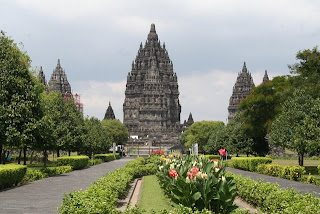
Mengapa pemandangan yang menakjubkan bisa terkesan datar dan membosankan di foto? Sering kali, hal tersebut hanya disebabkan karena ketiadaan elemen latar depan. Latar depan dapat menciptakan komposisi berjenjang yang memperkuat efek spasial pada gambar.
Saat melihat sebuah gambar pemandangan, pandangan mata sering kali lebih cepat tertuju pada obyek di kejauhan. Untuk menciptakan efek ekdalaman pada gambar, Anda harus bisa memanfaatkan obyek seperti bebatuan, tanaman bunga, atau benda lain yang berpotensi dijadikan latar depan. Foto yang diambil dengan latar depan dapat diambil dengan lensa bersudut lebar. Latar depan diambil dari jarak dekat sehingga lebih menonjol. Dengan cara tersebut, gambar akan memiliki kesan kedalaman yang lebih optimal. Supaya hasilnya lebih baik, gunakan aperture kecil (f16) supaya kamera memiliki cakupan ruang tajam yang lebih luas. Data gambar : Canon EOS 350D * 50,0 mm * f/14,0 * 1/319 detik * ISO 400 * Jam 10:21:10 * 16 Desember 2009. Lokasi : Prambanan, Yogyakarta & Jawa Tengah.

 Beberapa saat yang lalu, akses Internet di suatu kawasan tidak bisa dilakukan. Dicari seharian tetap tidak ketemu. Dini hari, saya mencoba mengakses router di kantor dari rumah. Ternyata ada flooding sedemikian rupa sehingga seluruh bandwidth disita oleh sebuah server. Agar hal ini tidak terjadi lagi, perlu ada cara bagaimana agar bandwidth bisa dibatasi untuk sebuah server. Keperluan lain lagi adalah kepentingan untuk memberikan bandwidth yang lebih pada suatu waktu kepada suatu server.
 Setelah selesai lakukan pengetesan upload dan atau download dari client yang berada di luar kawasan (LAN). Mainkan nilai Max Limit dan perhatikan speed di sisi client. Karena client menggunakan Fedora, saya cukup menggunakan perintah baris wget. Jangan lupa di server diletakkan file yang cukup besar, misal dalam orde 30 MB. Dengan menggunakan wget, speed akan ditampilkan dalam satuan kB/s. Sementara di MikroTik menggunalan satuan kb/s. Kalikan kB/s dengan 8 untuk mendapatkan nilai kb/s.


